
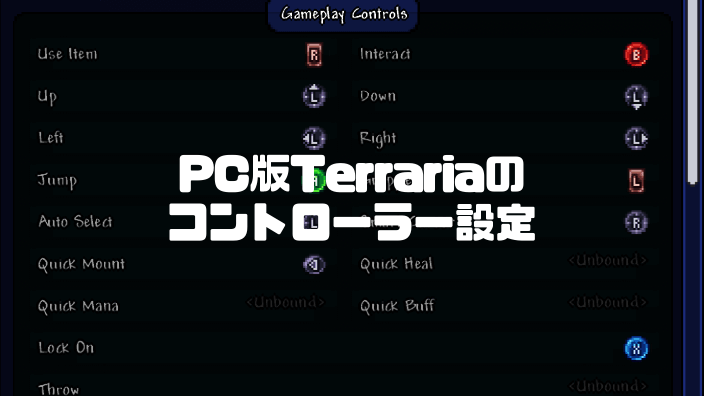
Pc版terrariaのコントローラー設定 タカイチブログ
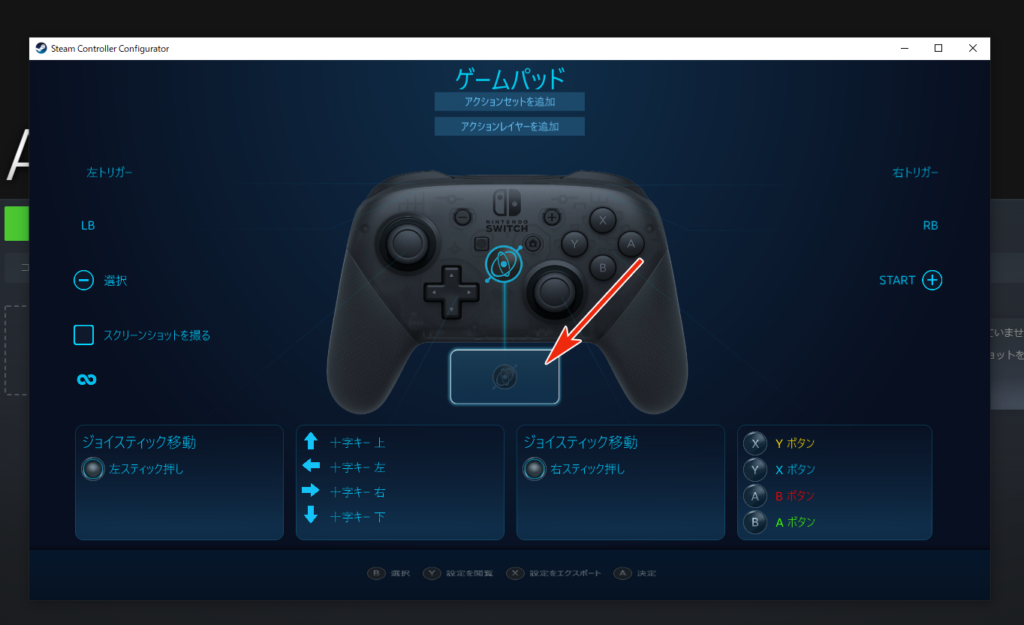
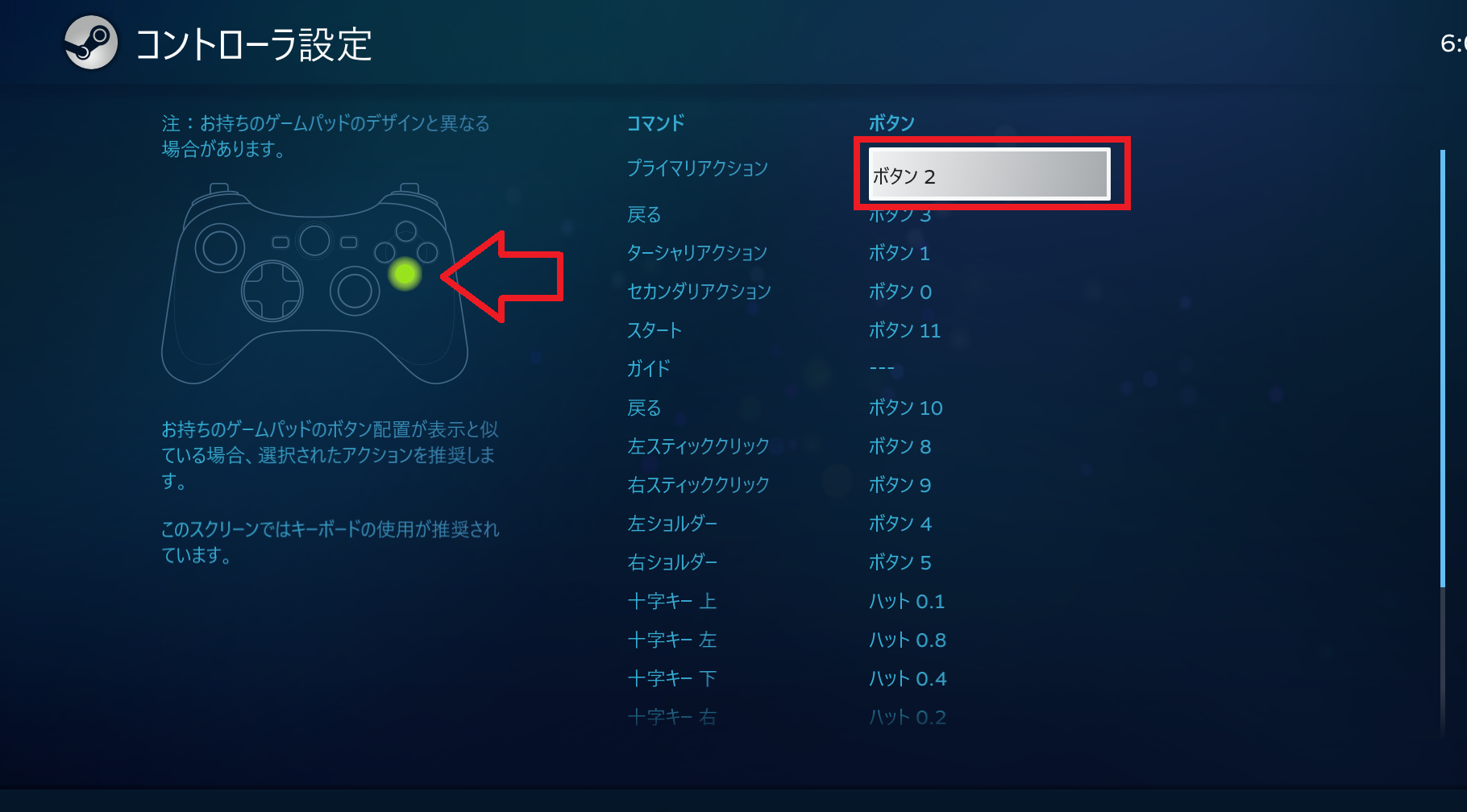
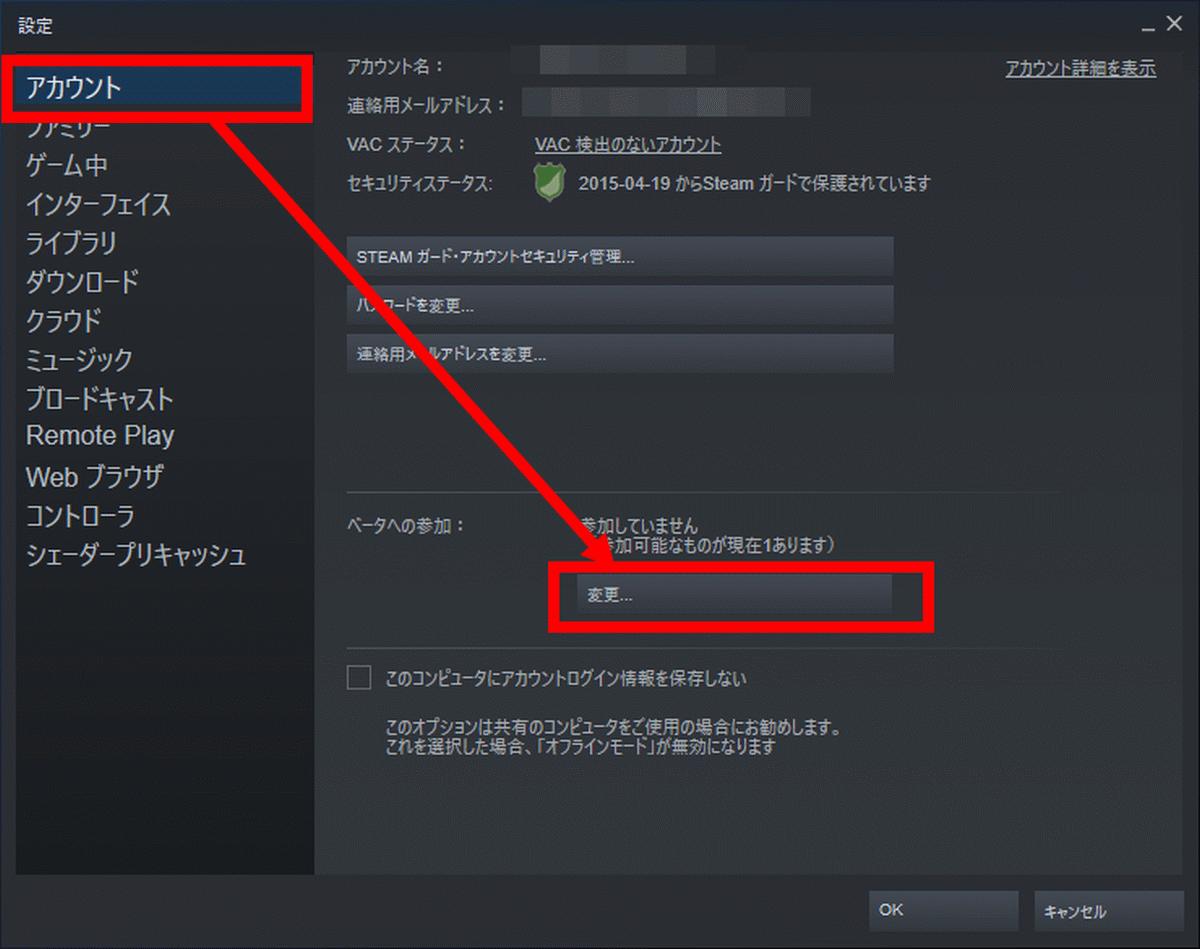
この症状は、ソフト側とコントローラー側との設定がうまくいってない場合に起こるようで 右スティックの操作をしていない時は基準の真ん中の位置に来るように設定するには options→設定→「2デバイスごとの詳細設定」→Stick2側の縦方向の設定 の順に コントローラーの設定のメニューやBig Picture設定でボタン変更が出来ないと勘違いしてしまう場合がある点は注意ですね。 Steamのインストールフォルダーを移動させる方法(SSDからHDD)注意点も合わせて SteamのインストールフォルダーはデフォルトだとSSD搭載機ならSSDに指定されています。
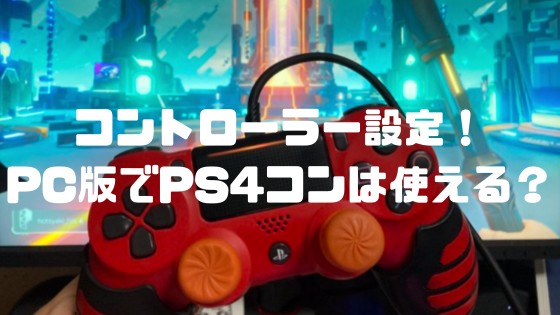
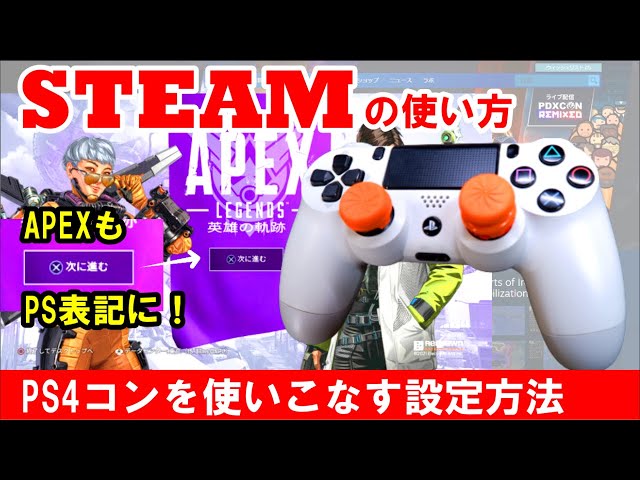
Pc コントローラー 設定方法
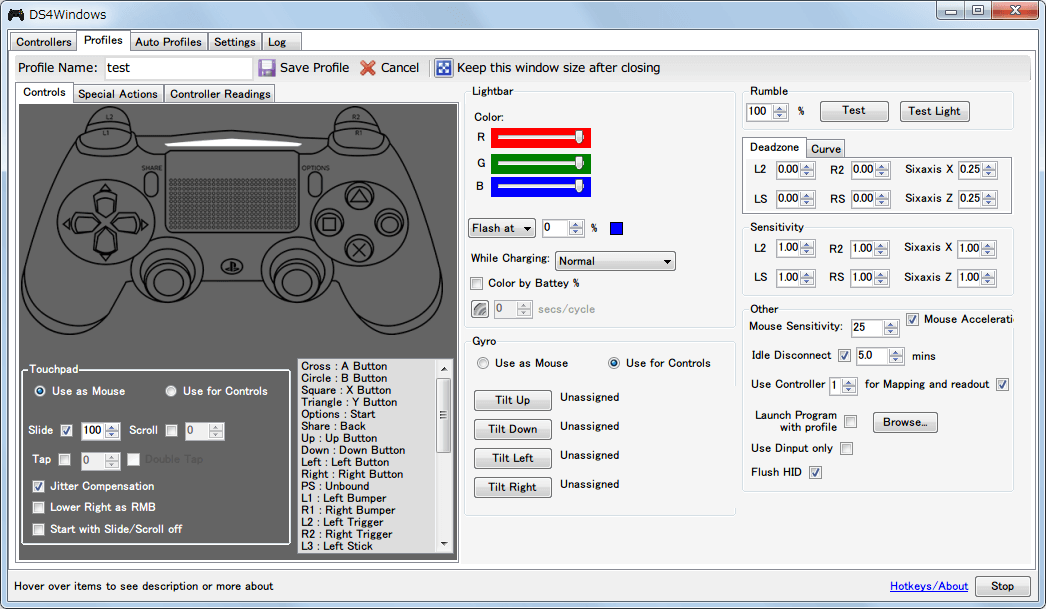
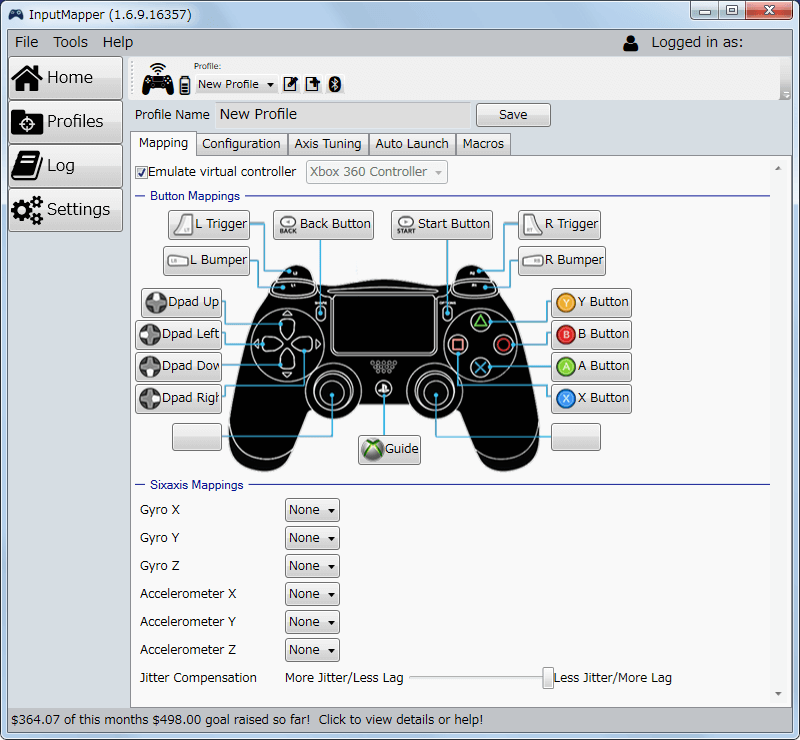
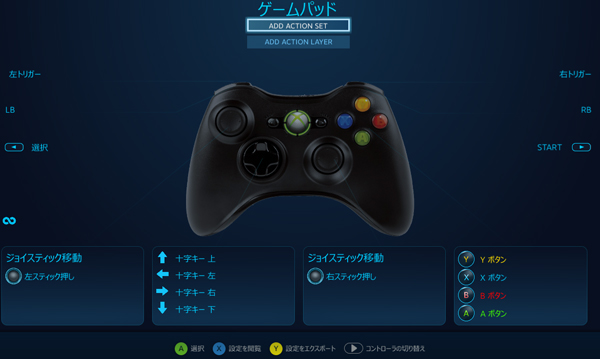
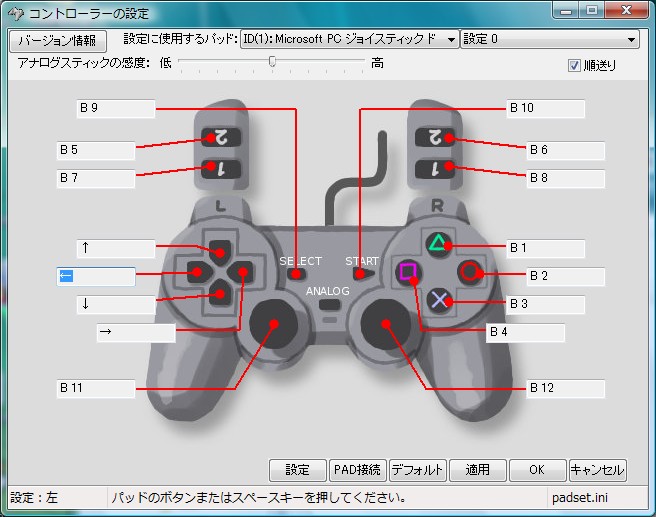
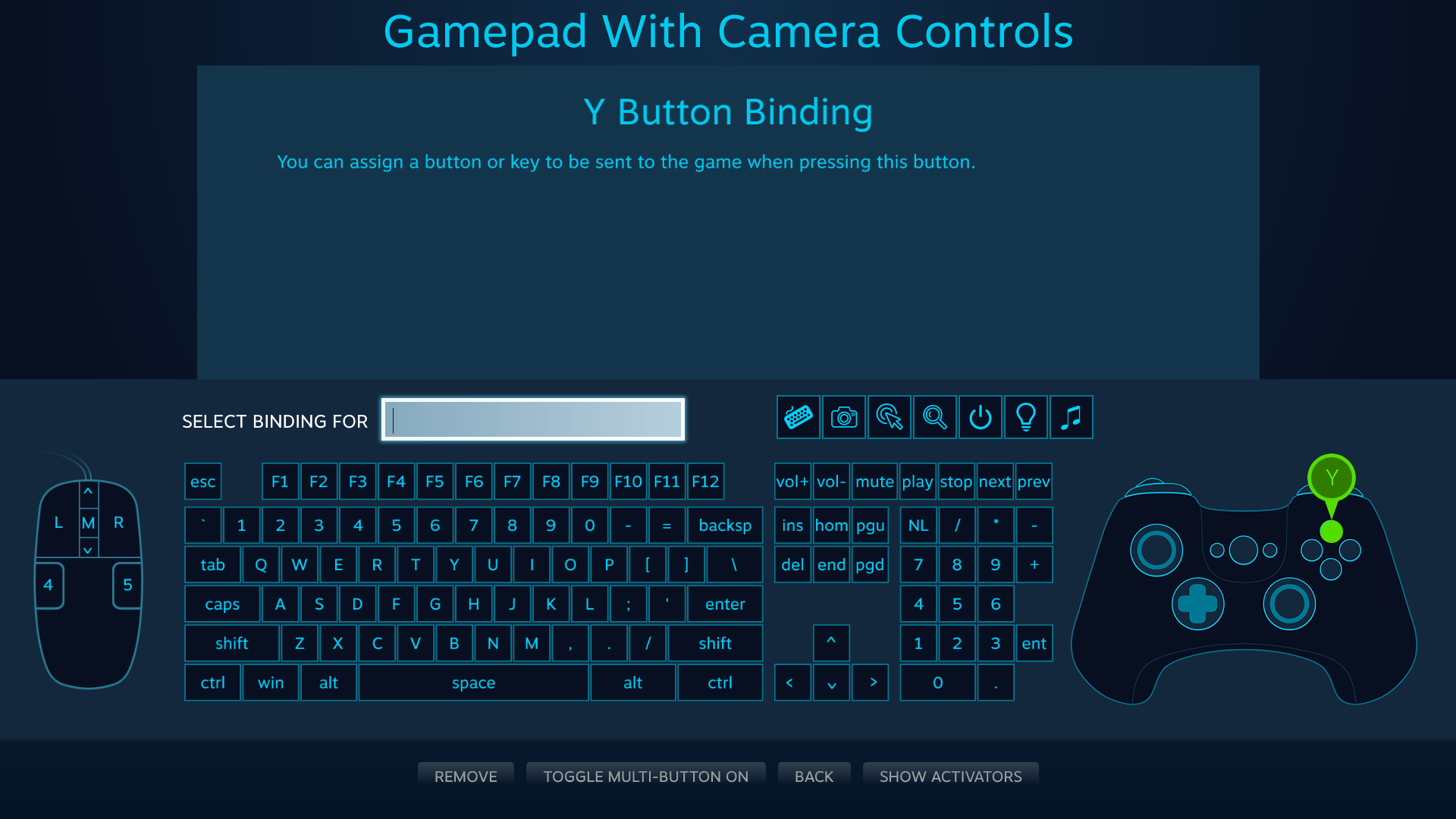
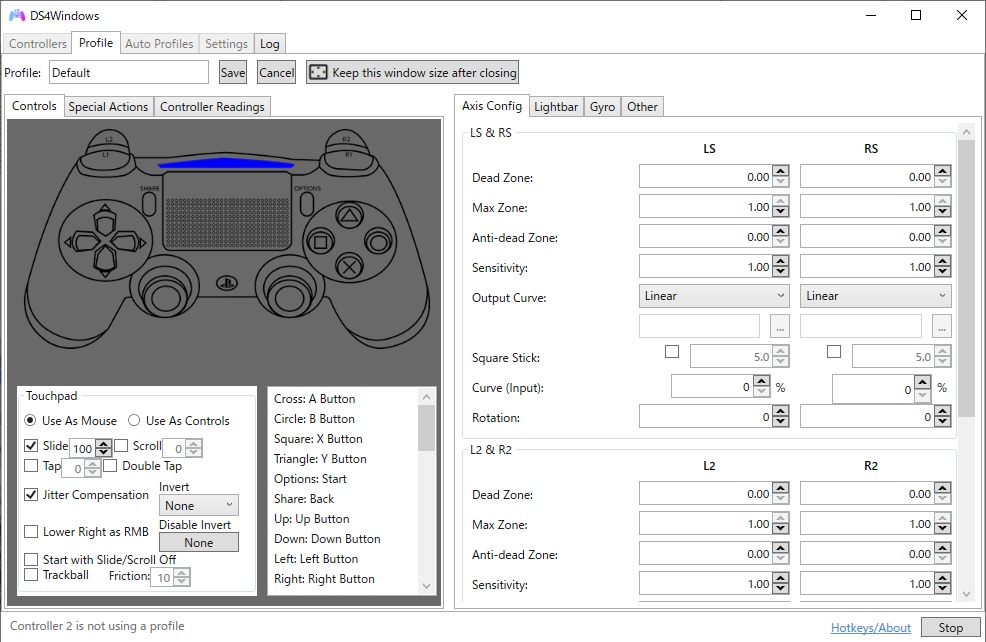
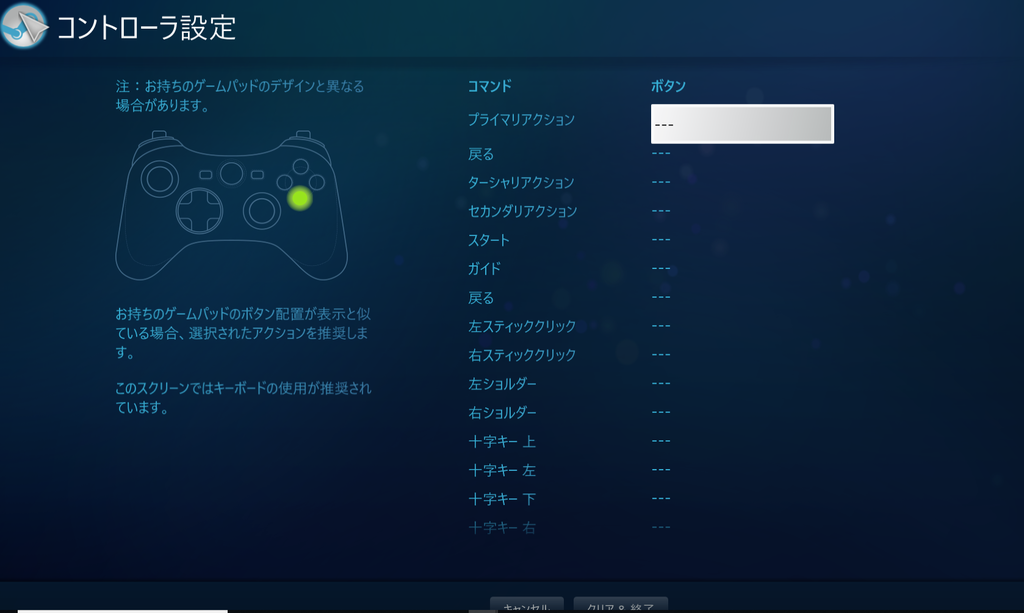
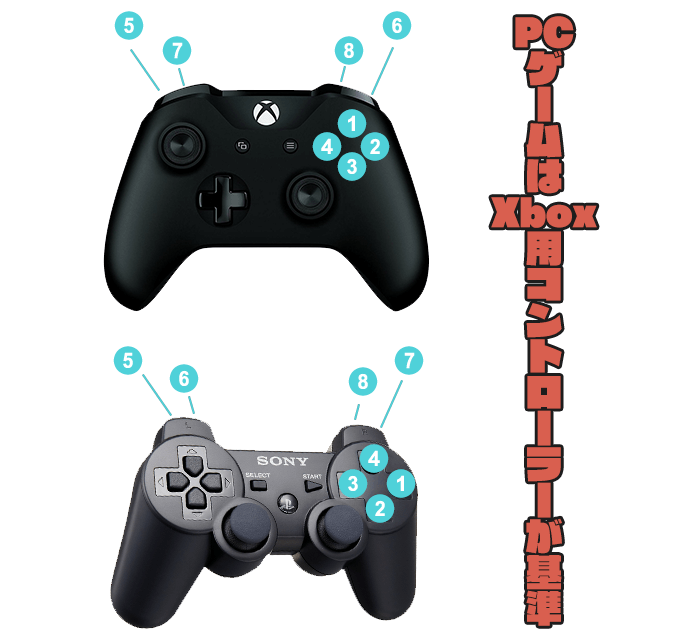
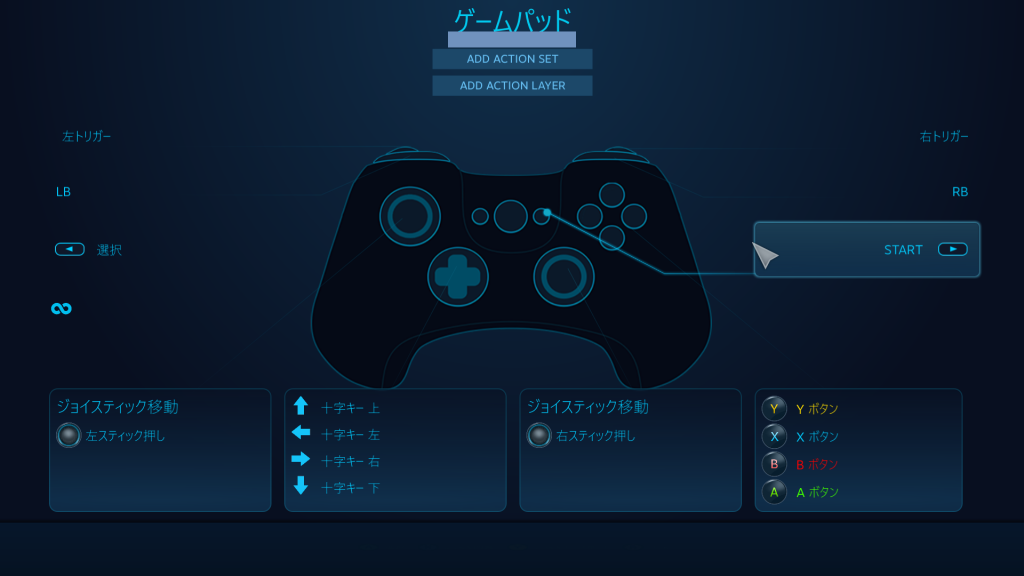
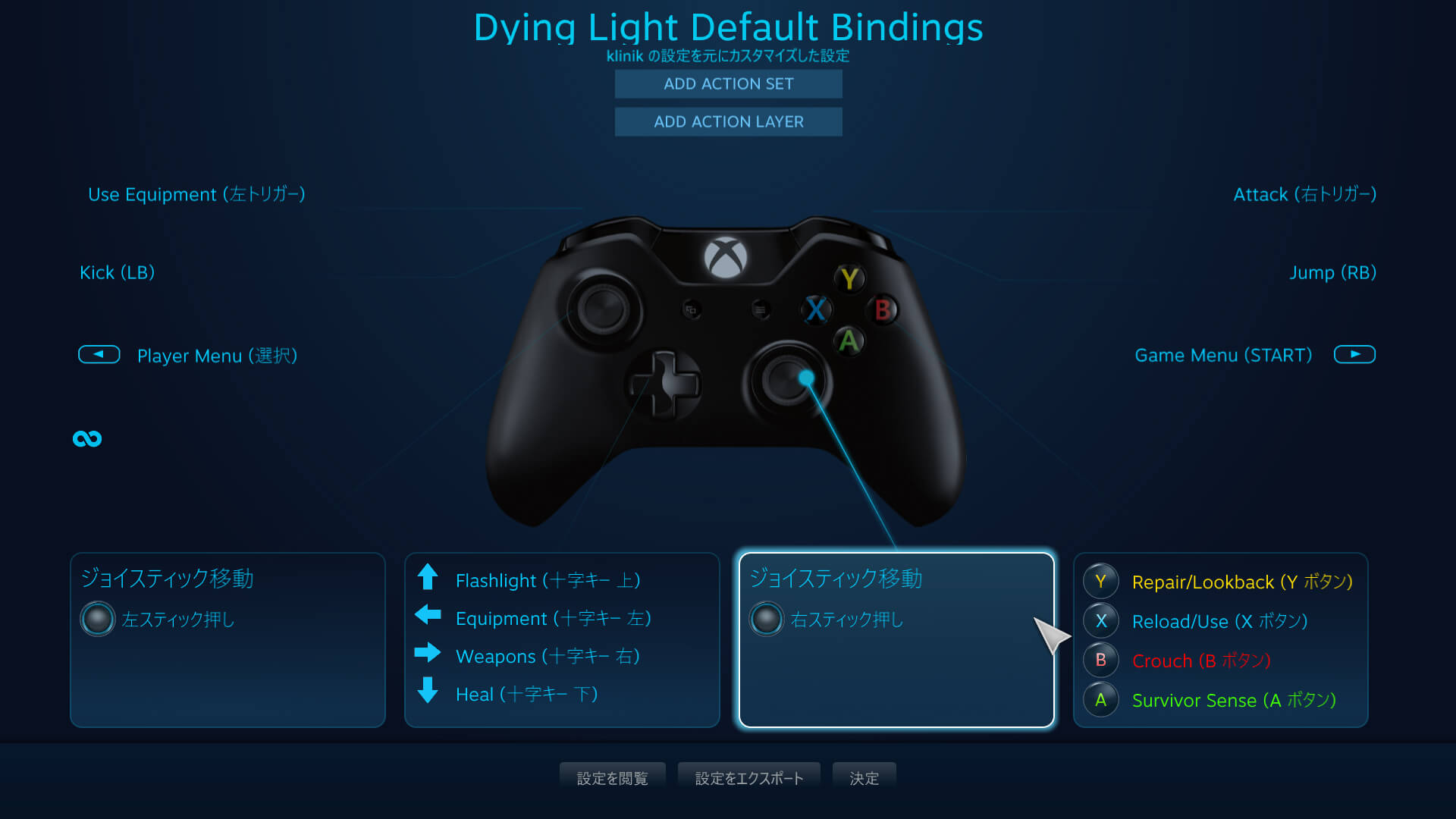
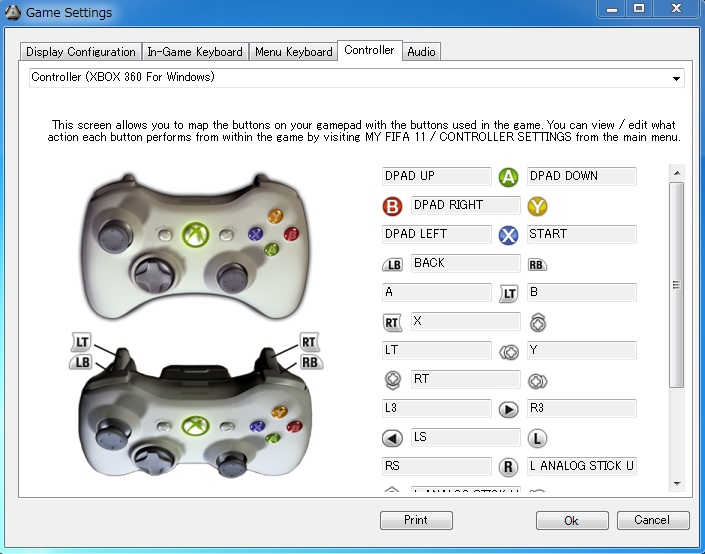
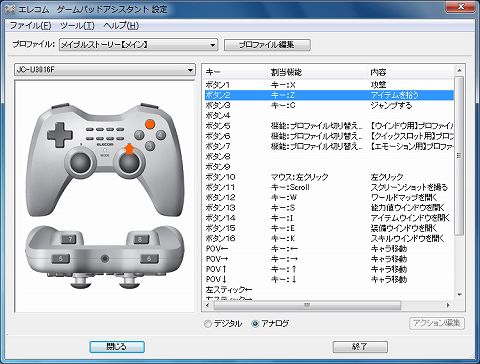
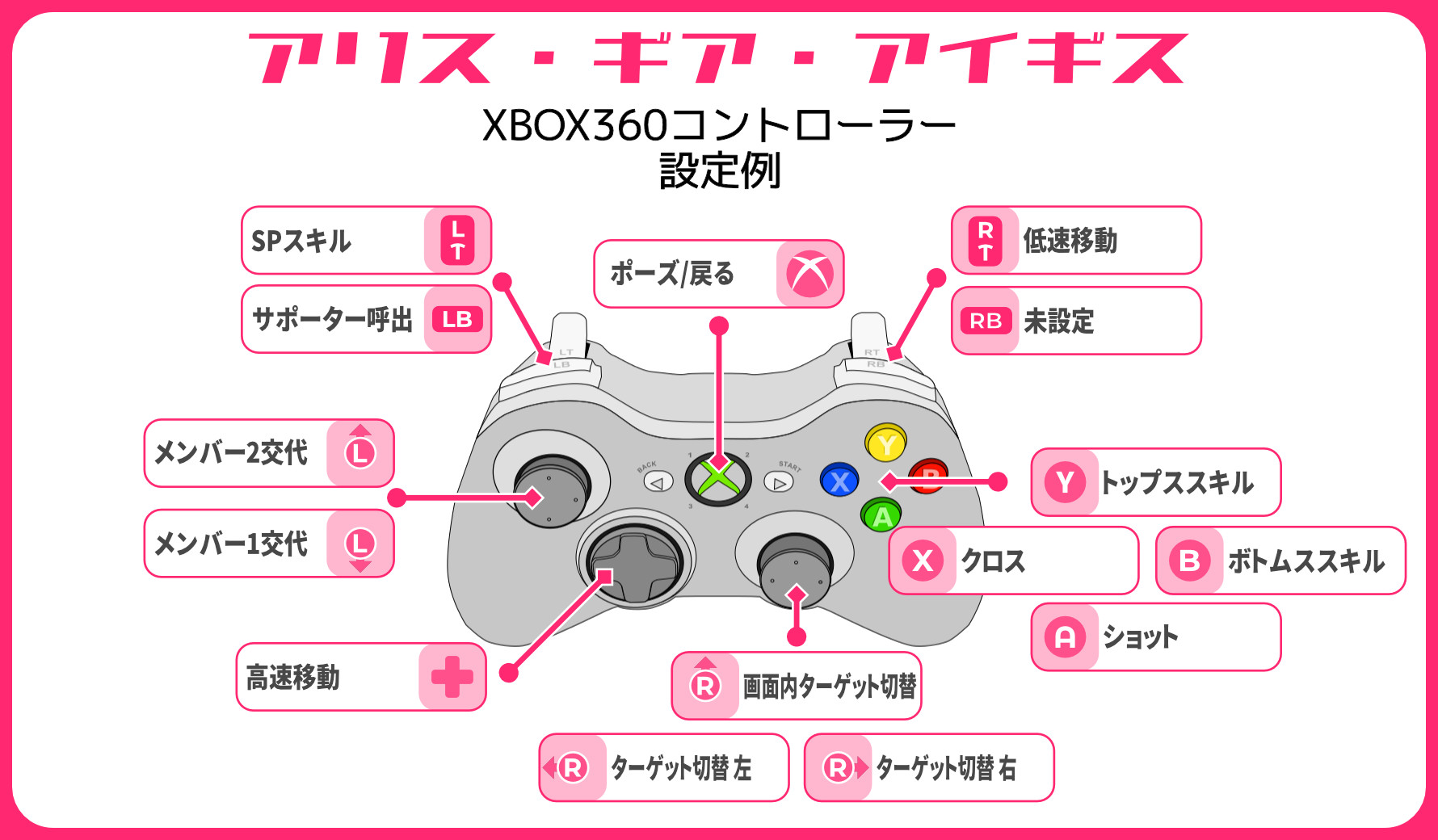
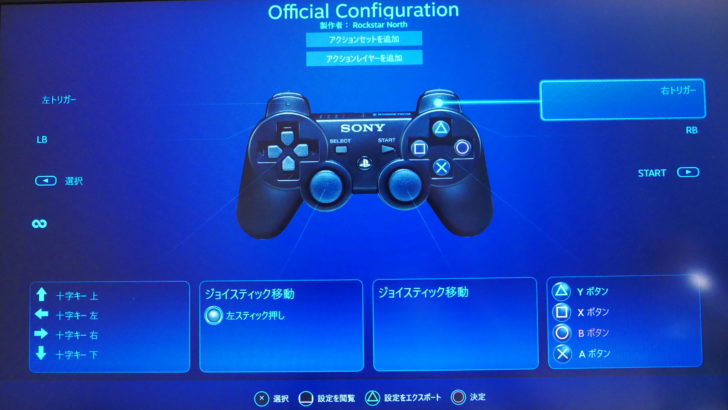
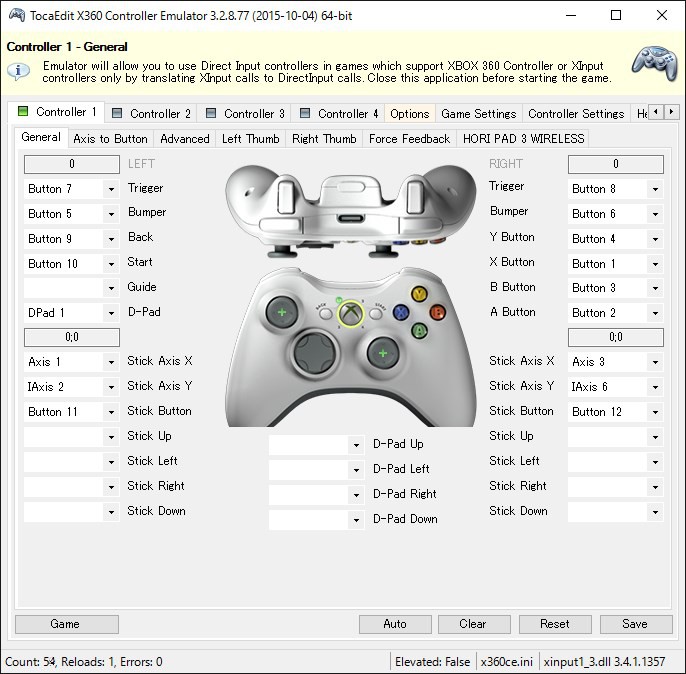
Pc コントローラー 設定方法- PC版モンスターハンターワールドでPS4のコントローラー(DS4)を使う方法です。 ゲーム中のアイコンの変更方法も一緒にお伝えします。 DS4の設定方法 DS4はBluetoothかUSB接続で使用可能。OSがWindows10なら特別なドライバ不要で使えるので楽ちん。 まずpcに接続されているコントローラーのボタンを押してみて下さい。 押されたボタンに対応する部分が黄色くハイライトされます。 対応するボタンが分かったら設定したい部分をダブルクリックすると 割り当てる機能の設定画面に変わります。

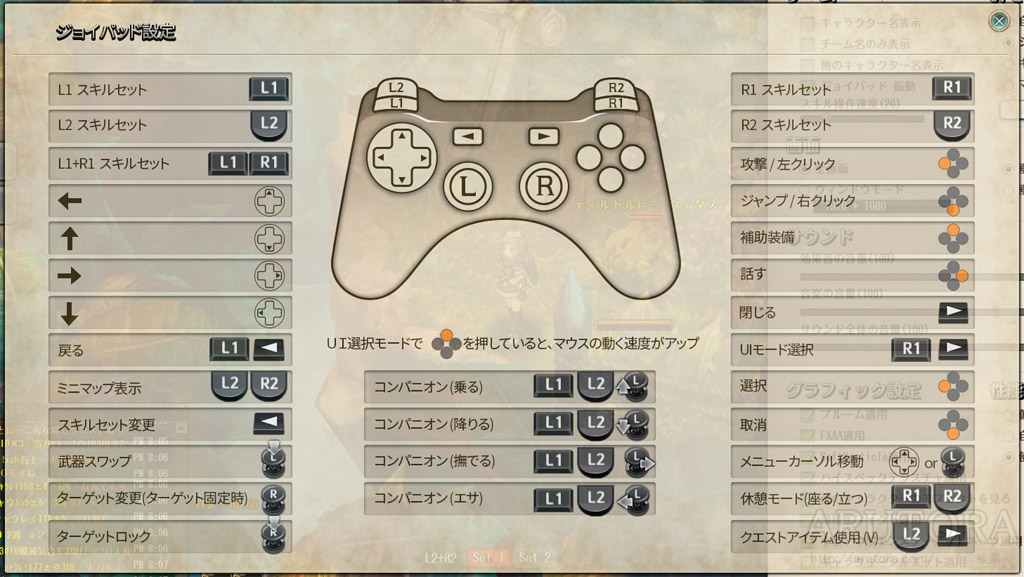
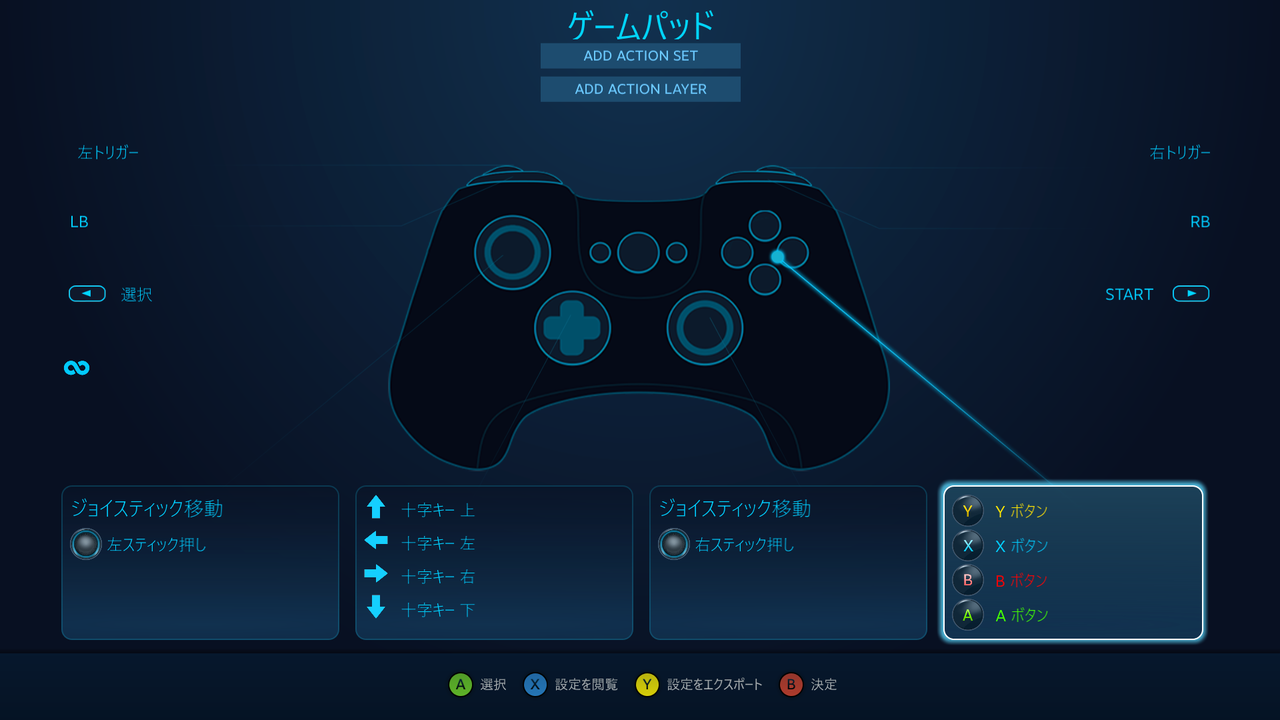
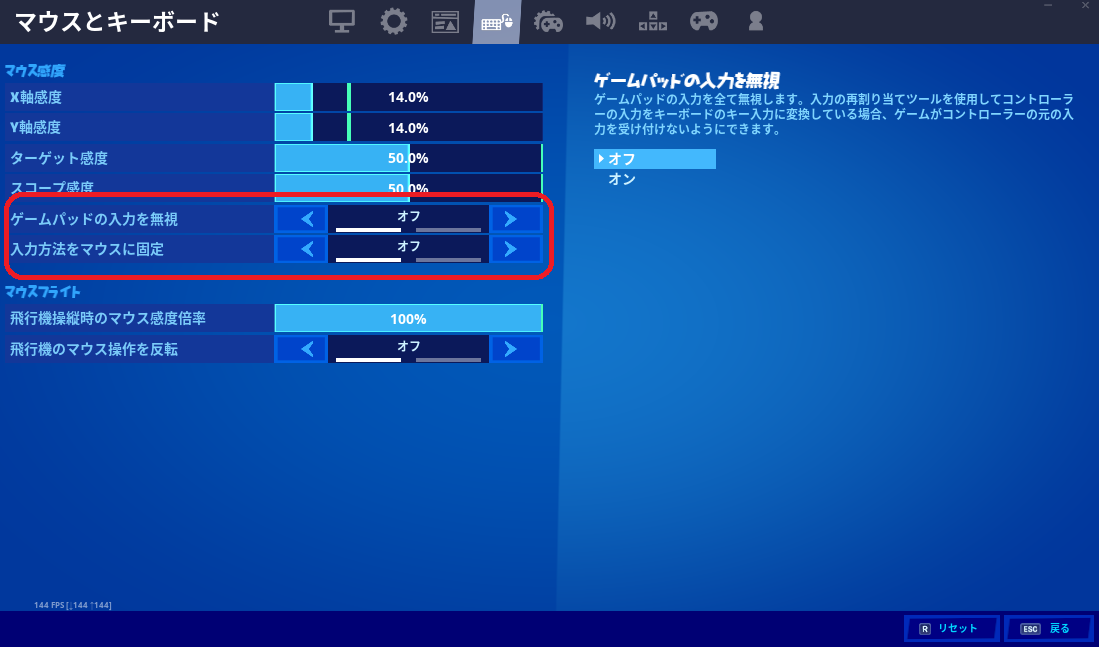
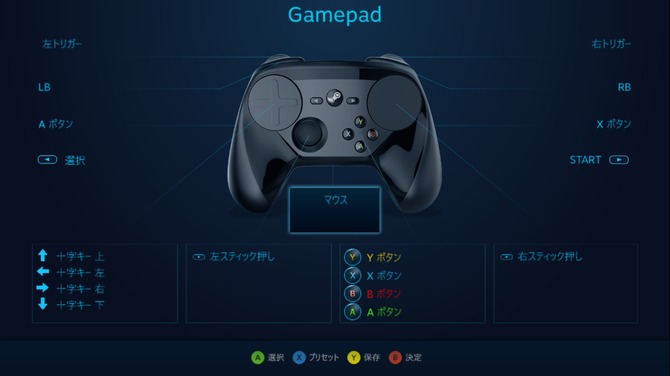
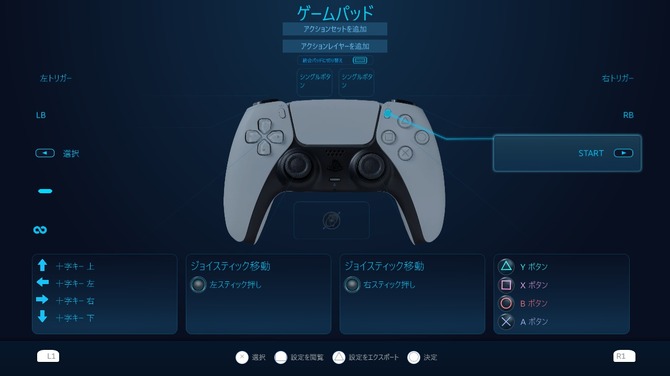
ゲームパッド設定
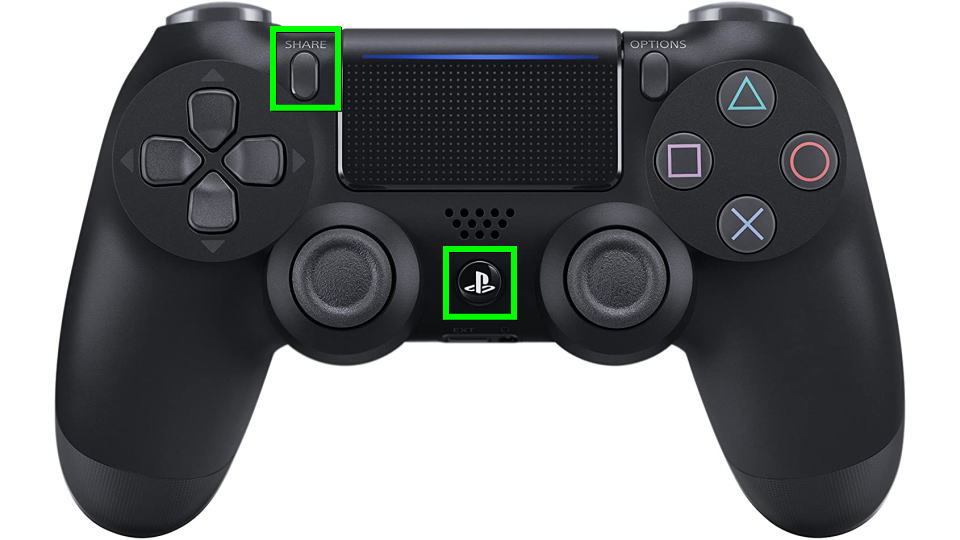
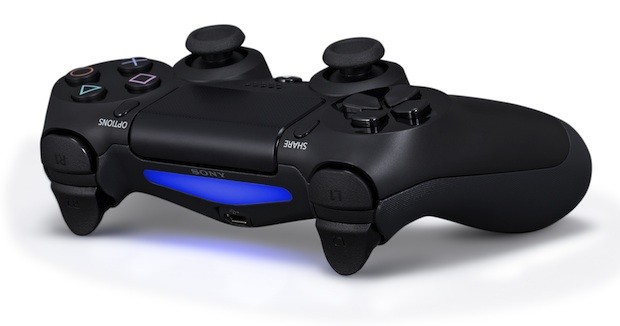
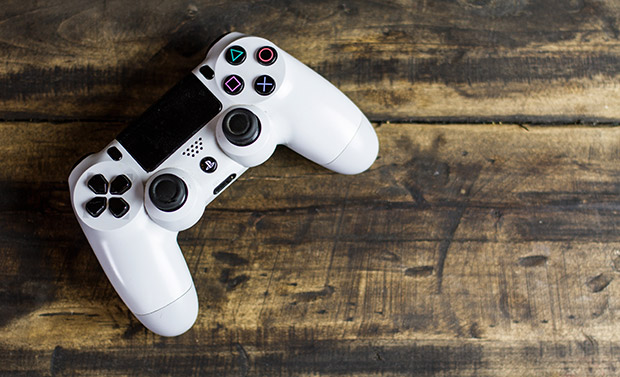
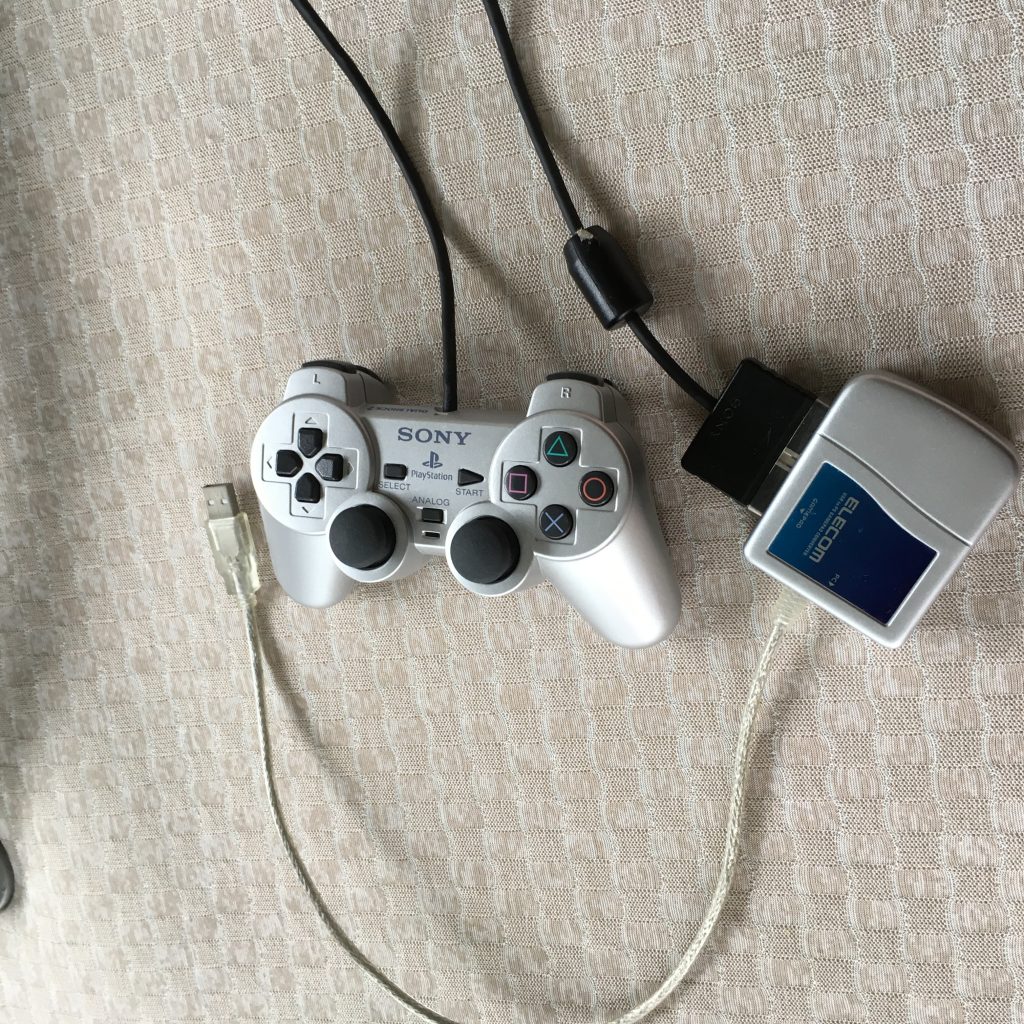
コントローラーの接続方法 PC上で設定の画面を開きデバイスの欄を開きます。 「Bluetooth またはその他のデバイスを追加する」 をクリックしてBluetoothのボタンを押します。 PS4コントローラの時のワイヤレス接続は PS ボタンと SHARE ボタン を押します ご注意 今までエレコムのコントローラーを使っていたのですが、Xbox Oneコントローラーのほうが使いやすいです。 やっぱり無線接続が快適ですね。 ということで今回は、無線接続も含めて、Windows PCへの接続方法・設定をご紹介します。ゲームパッドはusb接続のものが一般的で、 よほど古いPCでない限り、挿しただけで認識するはずです。 今ではコネクタを使い、PS用コントローラーをPCの ゲームパッドとして使用している人も多い
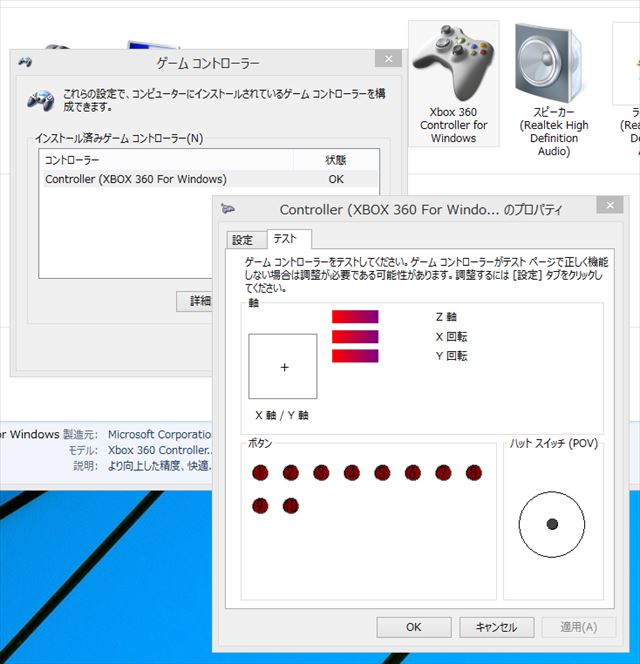
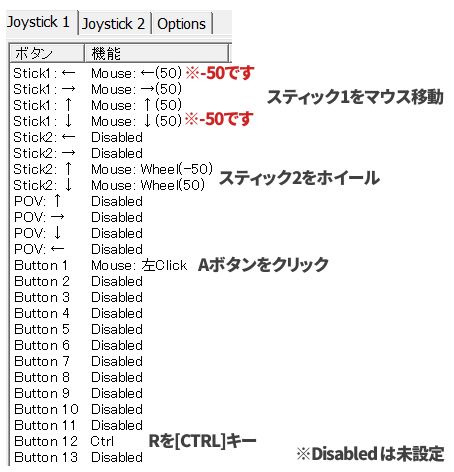
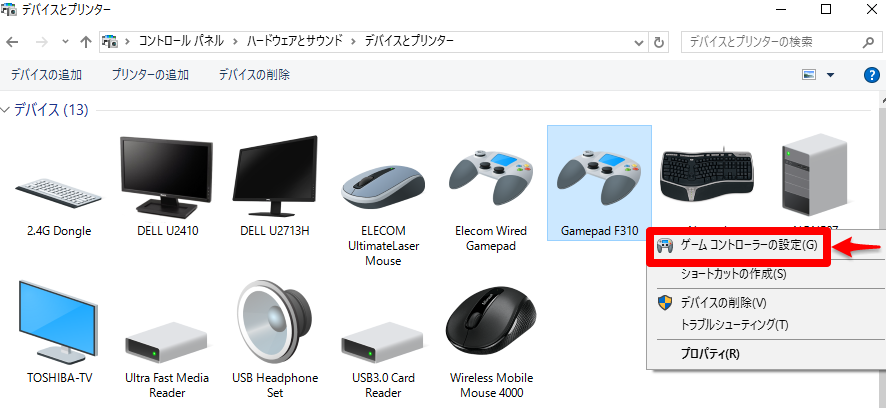
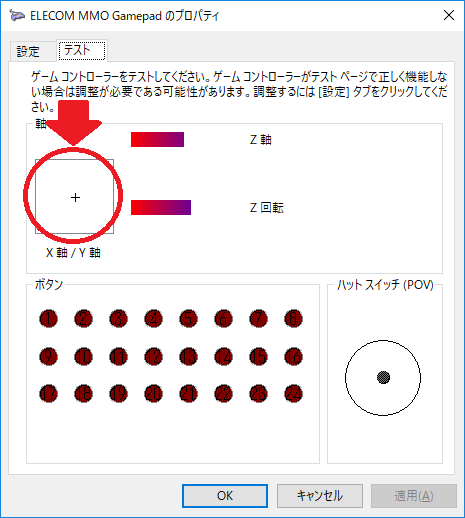
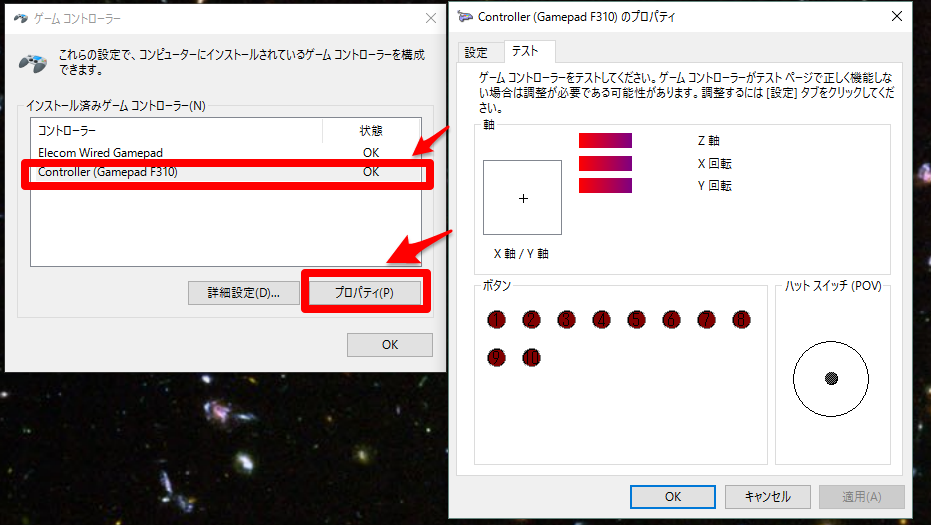
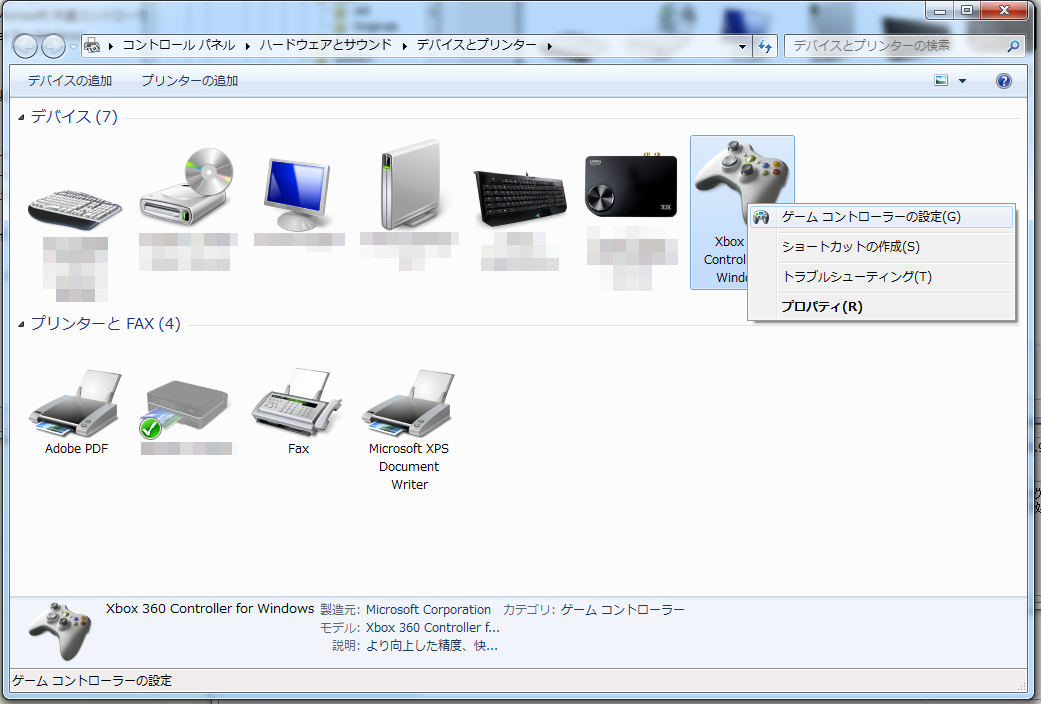
ゲームパッドをマウスの代わりにコントローラーとして設定した 公開日: 最終更新日: windows GoogleMaps, アプリ, ゲームパッド twitter >>ヲチモノ ゲームパッドをマウス代わりにしてPC "Windowsキー""X"でコントロールパネルを開く。 コントロールパネル>ハードウェアとサウンド>デバイスとプリンターを選ぶ GamePadを選んで、右クリックする。 ゲームコントローラの設定クリックする。 ひと目でわかる Windows10 操作・設定テクニック 厳選0!作者 橋本和則,橋本直美出版社/メ 普段、ゲームコントローラーの入力に対応していないゲームをプレイしたりすることがある人におすすめです。 その他、設定内容をプロファイル化し、複数の割り当て設定を使い分けることもできたりします ※3 。
Pc コントローラー 設定方法のギャラリー
各画像をクリックすると、ダウンロードまたは拡大表示できます
 |  |  |
 |  |  |
 |  |  |
「Pc コントローラー 設定方法」の画像ギャラリー、詳細は各画像をクリックしてください。
 |  | |
 |  |  |
 |  |  |
「Pc コントローラー 設定方法」の画像ギャラリー、詳細は各画像をクリックしてください。
 |  | |
|  |  |
 |  |  |
「Pc コントローラー 設定方法」の画像ギャラリー、詳細は各画像をクリックしてください。
 |  |  |
 |  |  |
 |  |  |
「Pc コントローラー 設定方法」の画像ギャラリー、詳細は各画像をクリックしてください。
 |  |  |
 |  |  |
 |  | |
「Pc コントローラー 設定方法」の画像ギャラリー、詳細は各画像をクリックしてください。
 |  |  |
 |  |  |
 |  |  |
「Pc コントローラー 設定方法」の画像ギャラリー、詳細は各画像をクリックしてください。
 |  |  |
 |  | |
 |  |  |
「Pc コントローラー 設定方法」の画像ギャラリー、詳細は各画像をクリックしてください。
 |  |  |
 |  |  |
 |  |  |
「Pc コントローラー 設定方法」の画像ギャラリー、詳細は各画像をクリックしてください。
 |  |  |
 |  |  |
 |  | |
「Pc コントローラー 設定方法」の画像ギャラリー、詳細は各画像をクリックしてください。
 |  |  |
 |  |  |
 |  |  |
「Pc コントローラー 設定方法」の画像ギャラリー、詳細は各画像をクリックしてください。
 |  |  |
 |  |  |
|  |  |
「Pc コントローラー 設定方法」の画像ギャラリー、詳細は各画像をクリックしてください。
 |  |  |
 |  |
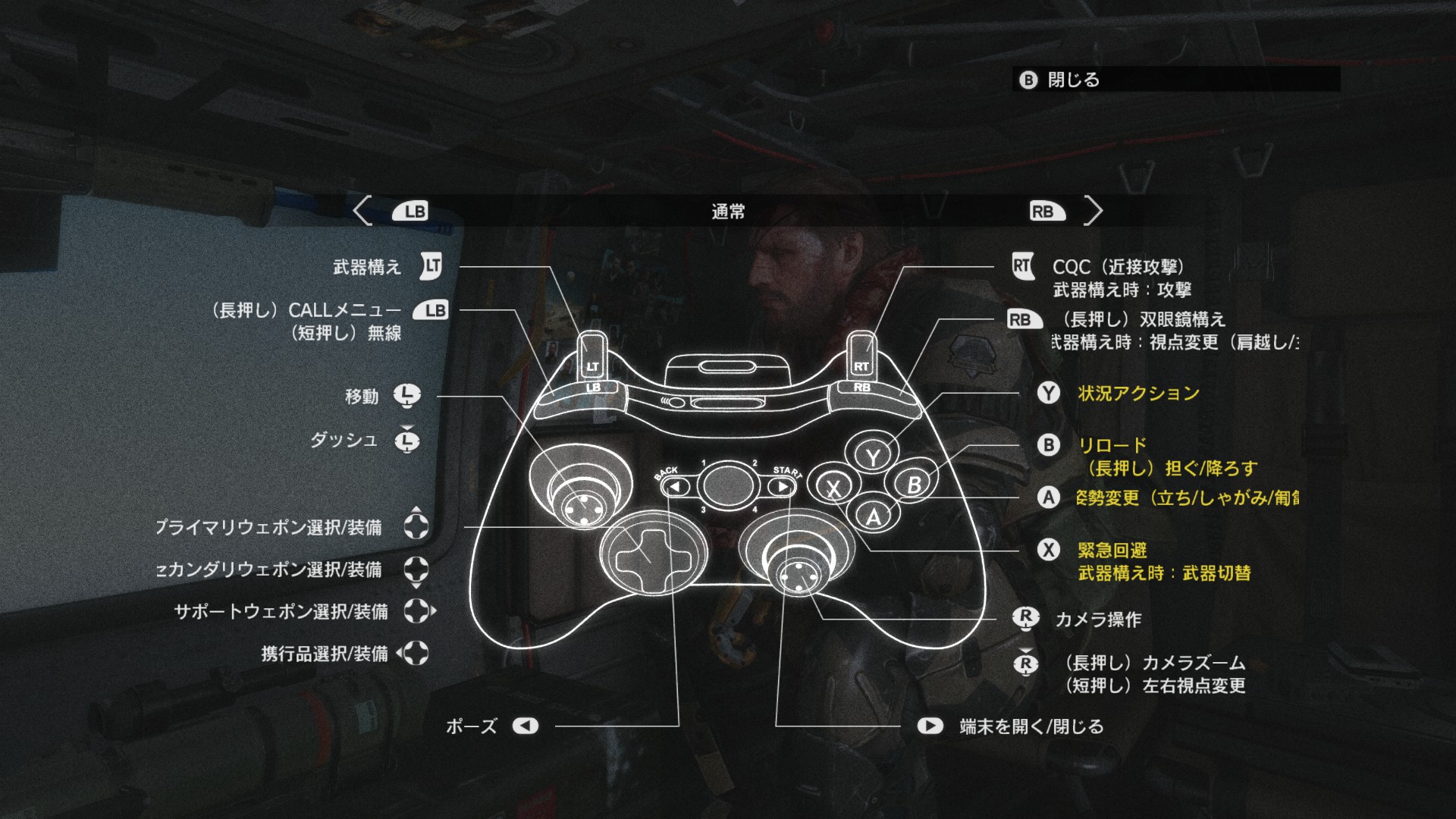
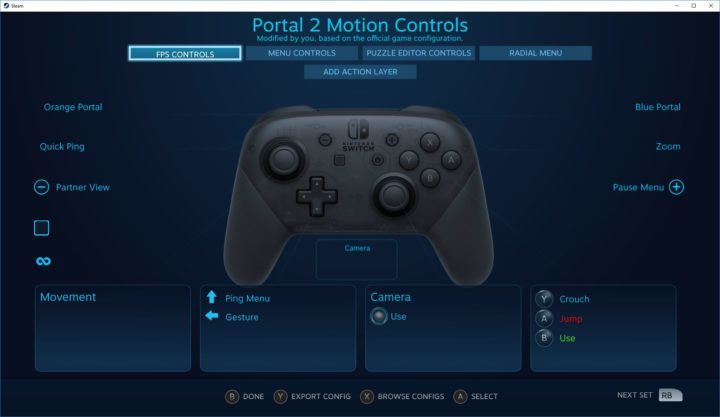
またコントローラー側でpcモードにしておくとソフトウェアが認識してくれないので、 設定を行う時は必ずps4モードにする 必要があります。 ちなみにどちらのモードでも設定方法は変わらないので、ここではps4モードを前提に説明していきます。ゲームコントローラーが使いやすいです。 そこで、今日は コントローラーの設定について 書いてみたいと思います。 ゲームコントローラー 設定方法 (Windows用) コントローラー設定画面を出してみよう コントローラーの設定は、ゲーム内でできます。
Incoming Term: pc コントローラー 設定 windows10, pc コントローラー 設定, pc コントローラー 設定 ps4, pc コントローラー 設定方法, pc コントローラー 設定 windows10 ps4, pc コントローラー 設定削除,


